




「最近、ゴミをうまく吸い込まない」「充電できない」「同じ場所をぐるぐる回り、掃除が終わらない」。ロボット掃除機のこんな不調に困っていませんか。
一見すると故障のようでも、原因はダストボックスの詰まりやブラシに絡まった髪の毛、センサーの汚れなど、意外と身近なところにあるかもしれません。簡単なお手入れや設定の見直しだけで改善するケースも少なくありません。
一方、バッテリーやモーターなど、本体内部に原因がある場合は注意が必要です。無理に分解すると症状が悪化したり、保証の対象外になったりする可能性があるため、メーカーのカスタマーサポートへ相談しましょう。
本記事では、修理を依頼する前に自宅で確認したいポイントから、メーカーへ相談すべき症状、修理の依頼先までわかりやすく解説します。修理と買い替えで迷ったときの判断基準も紹介しますので、ぜひ参考にしてください。
ロボット掃除機は修理できる?
ロボット掃除機に不具合が起きても、すぐに修理や買い替えが必要とは限りません。症状によっては、簡単なお手入れや消耗品の交換だけで改善することもあります。
対処方法は、大きく次の3つに分けられます。
-
日常のお手入れで改善が期待できるケース ダストボックスにたまったゴミを捨てる、ブラシに絡まった髪の毛や糸くずを取り除くなど、自宅で簡単に対処できます。
-
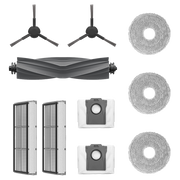
自分で消耗品を交換できるケース メインブラシ、サイドブラシ、フィルター、モップパッドなど、取扱説明書に交換方法が記載されている部品は、ご自身で交換できます。
-
メーカーへの相談が必要なケース バッテリー、吸引モーター、基板、LiDARやカメラなど、本体内部の部品に不具合が疑われる場合は、メーカーによる点検・修理が必要です。
取扱説明書にお手入れや交換方法が記載されている範囲であれば、自宅で対応しても問題ありません。一方、本体を分解しなければ確認できない不具合は、無理に対処せず、メーカーのカスタマーサポートへ相談しましょう。
「故障かな?」と思ったら、まず確認したい4つのポイント
修理を依頼する前に、まずは次の4項目を順番に確認してみましょう。途中で正常に動作するようになった場合は、以降の項目を確認する必要はありません。
1.正しく充電できているか確認する
まずは充電ドックの電源プラグが差し込まれているか、本体が充電端子に正しく接触しているかを確認します。充電ランプやアプリの表示に反応があるかもチェックしましょう。
本体が充電ドックに戻っていても、位置がわずかにずれているだけで充電できないことがあります。いったん本体を持ち上げ、充電端子同士がしっかり接触するように置き直してみてください。
2.ダストボックスとブラシを確認する
ダストボックスがいっぱいになっていたり、メインブラシに髪の毛や糸くずが絡まっていたりすると、清掃の途中で停止したり、エラーが表示されたりすることがあります。
お手入れを始める前に、必ず本体の電源を切ってください。そのうえで取扱説明書に従ってブラシを取り外し、絡まった髪の毛や糸くずを取り除きます。
無理に引っ張るとブラシを傷めるおそれがあるため、付属のクリーニングツールなどを使って、少しずつ取り除きましょう。
3.センサーと充電端子の汚れを拭き取る
落下防止センサーや障害物検知センサーにホコリや汚れが付着すると、同じ場所を何度も回ったり、進行方向を正しく認識できなくなったりすることがあります。また、充電端子の汚れは、充電できない、または充電が安定しない原因になります。
センサーと充電端子は、柔らかく乾いた布でやさしく拭き取りましょう。水で濡らした布や洗剤、アルコールなどを使用すると故障につながるおそれがあります。取扱説明書に特別な記載がない限り、使用しないでください。
4.再起動を試し、改善しない場合は初期化する
ここまで確認しても改善しない場合は、まず本体の電源を切り、少し時間を置いてから再起動してみましょう。
再起動しても症状が変わらない場合は、取扱説明書を確認したうえで初期化を検討します。ただし、初期化すると、保存済みのマップや部屋名、Wi-Fi設定などが削除される場合があります。
操作方法や初期化されるデータは機種によって異なるため、いきなり初期化せず、必ずお使いの製品の取扱説明書を確認してから行ってください。
ポイント 初期化すると、保存したマップや部屋名が削除される場合があります。まずは再起動を試し、それでも改善しない場合にのみ初期化を検討しましょう。
ロボット掃除機によくある不具合と対処法
4つのポイントを確認しても改善しない場合は、当てはまる症状から原因を探っていきましょう。
ロボット掃除機の不調は、ゴミの詰まりやブラシに絡まった髪の毛、センサーの汚れなど、ちょっとしたことが原因になっているケースも少なくありません。すぐに本体の故障と判断せず、まずは症状ごとの対処法を試してみてください。
電源が入らない・充電できない
ロボット掃除機の電源が入らない、または充電できない場合は、まず充電ドックに電源が入っているか、本体が充電端子に正しく接触しているかをチェックしましょう。
本体と充電ドックの端子にホコリや汚れが付着している場合は、柔らかく乾いた布でやさしく拭き取ります。コンセント自体に問題がないか、別の家電製品を接続して確認するのも有効です。
充電後の稼働時間が以前より徐々に短くなり、最終的に電源が入らなくなった場合は、バッテリーが劣化している可能性があります。自分で本体を分解したり、バッテリーを交換したりせず、メーカーのカスタマーサポートへ相談してください。
動いているのにゴミを吸い込まない
本体は動いているのにゴミをうまく吸い込まない場合は、ダストボックスがいっぱいになっていないか確認し、フィルター、吸込口、吸引経路にゴミが詰まっていないか順番にチェックしましょう。
フィルターは、機種によって水洗いできるものとできないものがあります。お手入れの前に、必ず取扱説明書で確認してください。
水洗いできるフィルターは、洗浄後に十分乾燥させてから本体に戻します。湿ったまま取り付けると空気の流れが悪くなり、吸引力の低下や故障につながるおそれがあります。
ブラシが回らない・異音がする
メインブラシや車輪の軸に髪の毛や糸くずが絡まったり、小さな異物が挟まったりすると、ブラシが回らなくなったり、「ガリガリ」「カラカラ」といった異音が発生したりすることがあります。
まず本体の電源を切り、取扱説明書に従ってブラシを取り外してください。絡まった髪の毛や糸くずは無理に引っ張らず、付属のクリーニングツールなどを使って少しずつ取り除きます。
あわせて、ブラシに変形やひび割れがないか、軸が破損していないかも確認しましょう。傷みや破損が見られる場合は、そのまま使用せず、新しいブラシへの交換をおすすめします。
ブラシが回らないときの詳しい確認方法は、「掃除機のブラシが回らない?原因とすぐに試せる8つの対処法」もあわせてご覧ください。
清掃中に動けなくなる・掃除されない部屋がある
清掃の途中で動けなくなったり、一部の部屋が掃除されなかったりする場合は、吸引性能ではなく、走行環境やナビゲーションに原因がある可能性があります。
まずは床にある電源コードや細いケーブル、小物など、走行の妨げになりやすいものを片付けましょう。厚手のラグや引き戸のレール、家具のすき間など、本体が乗り上げたり挟まったりしやすい場所も確認してください。
同じ場所で繰り返し動けなくなる場合は、対応機種であればDreameアプリから進入禁止エリアを設定するのも有効です。
あわせて、本体のセンサーに付着した汚れを乾いた布で拭き取り、Dreameアプリと本体のファームウェアが最新の状態になっているか確認しましょう。
Wi-Fiやアプリに接続できない
Wi-FiやDreameアプリに接続できない場合は、本体の故障ではなく、Wi-Fiの周波数帯や通信環境に原因がある可能性があります。
機種によっては2.4GHz帯のWi-Fiにのみ対応しているため、ルーターの設定と、お使いの製品が対応している周波数帯を取扱説明書で確認しましょう。
充電ドックとルーターが離れすぎていると、電波が弱くなり接続が不安定になることがあります。充電ドックを、できるだけWi-Fiの電波が届きやすい場所に設置してください。
それでも接続できない場合は、まずアプリと本体を再起動し、取扱説明書の案内に従ってWi-Fiを再設定します。改善しない場合は、アプリ上で製品登録をいったん解除し、再度ペアリングを行ってください。
水拭き後に床へ跡が残る・きれいに拭けない
水拭き後に筋やムラが残る場合は、モップパッドの汚れや、床材に対して水量が多すぎることが主な原因として考えられます。
まずはモップパッドを取り外して洗浄し、汚れや傷みが目立つ場合は新しいものに交換しましょう。あわせて、給水タンクに十分な水が入っているか、給水口や経路に詰まりがないかも確認してください。
フローリングなどの床材に合わせて、Dreameアプリから水量設定を一段階下げると、拭き跡が改善することがあります。
床材によっては水拭きに適していない場合もあるため、使用前に床材メーカーのお手入れ方法や注意事項も確認しておくと安心です。
清掃の途中で何度も充電ドックへ戻る
清掃の途中で本体が充電ドックへ戻っても、必ずしも故障とは限りません。清掃する範囲が広い場合や複数の部屋を掃除する場合は、バッテリー残量に応じて自動で充電ドックへ戻ることがあります。
機種によっては、清掃を終えるために必要な分だけ充電し、その後、中断した場所から自動で清掃を再開します。
Dreameアプリの清掃履歴や通知を確認し、充電のために戻ったのか、エラーによって清掃を中断したのかを確認しましょう。
メーカーへ修理を依頼すべきタイミング
ここまで紹介した対処法を試しても症状が改善しない場合は、本体内部で不具合が起きている可能性があります。
本体のカバーを開けなければ確認できない部品や、取扱説明書に作業方法が記載されていない箇所は、ご自身で分解・修理しないでください。無理に作業すると症状が悪化したり、保証の対象外になったりするおそれがあります。
まずはメーカーのカスタマーサポートへ相談し、案内に従って点検や修理を依頼しましょう。
自分でお手入れ・交換できる部品
次のような消耗品や取り外し可能な部品は、取扱説明書に従ってご自宅でお手入れ・交換できます。
-
メインブラシ
-
サイドブラシ
-
フィルター
-
モップパッド
-
ダストボックス
-
ダストバッグ
-
クリーニングツール
お手入れや交換を行う前に、必ず本体の電源を切り、取扱説明書で正しい取り外し方を確認してください。
対応する部品や交換方法は機種によって異なります。交換する際は、お使いの製品に対応した純正アクセサリーを使用しましょう。
メーカーへの相談が必要な部品
次のような本体内部の部品に不具合が疑われる場合は、ご自身で分解・交換せず、メーカーのカスタマーサポートへ相談してください。
-
バッテリーパック
-
吸引モーター
-
メイン基板
-
LiDARやカメラなどのナビゲーションモジュール
-
本体内部の配線や駆動部品
リチウムイオンバッテリーは、誤って傷つけたり、正しくない方法で取り付けたりすると、発熱や発火につながるおそれがあります。また、LiDARやカメラなどの精密部品は、交換後に専門的な調整が必要になる場合があります。
一度の充電で掃除できる時間が購入当初より大幅に短くなった場合は、バッテリーが劣化している可能性があります。自分で取り外そうとせず、Dreameのカスタマーサポートへ点検や交換の可否をお問い合わせください。
自己判断で分解すると保証対象外になる場合がある
メインブラシやフィルターなど、日常的なお手入れや交換を前提とした消耗品は、取扱説明書に従ってご自身で取り外し・交換できます。
一方、取扱説明書に記載されていない分解・修理・改造が原因で故障や損傷が生じた場合は、保証期間内であっても保証を受けられないことがあります。
部品の取り外しや交換を行う前に、製品ページ、保証書、取扱説明書、およびDreame Japanの保証規定をご確認ください。保証期間や保証の対象範囲は、製品や部品によって異なります。
Dreame Japanでは、対象となる一部のモデルについて、本体・充電ドック・ベースステーションに3年間のメーカー保証を設けています。バッテリーの保証期間は1年間で、フィルター、モップ、ブラシなどの消耗品は保証対象外です。
対象モデルや適用条件は変更される場合があるため、最新の情報は保証規定でご確認ください。
ご注意 バッテリーの膨張、本体の異常な発熱、焦げたようなにおい、発煙などの異常が見られた場合は、直ちに使用を中止してください。
安全に行える場合に限り、充電ドックの電源プラグを抜き、再使用や再充電はしないでください。バッテリーを自分で取り外したり、本体を分解したりせず、Dreameのカスタマーサポートへご相談ください。
煙や火が出ている場合は、無理に本体へ近づかず、ご自身と周囲の安全を最優先に行動してください。危険を感じた場合は安全な場所へ避難し、119番へ通報してください。
ロボット掃除機の修理はどこに依頼する?
修理の相談先は、保証期間や購入した店舗によって異なります。まずはメーカーの保証内容を確認し、そのうえで公式サポートや購入店へ相談しましょう。
まずはメーカーの公式サポートへ相談する
ロボット掃除機に不具合が生じた場合は、最初にメーカーの公式サポートへ相談するのがおすすめです。
お問い合わせの前に、次の情報を準備しておくとスムーズに案内を受けられます。
-
製品の型番(モデル名)
-
シリアル番号
-
購入日
-
注文番号やレシートなどの購入証明
-
不具合の症状や発生したタイミング
-
アプリに表示されたエラーコード
エラー画面や本体の動き、異音など、症状がわかる写真や動画も用意しておくと、原因の確認に役立ちます。
Dreame製品の修理や点検については、Dreame Japanのお問い合わせページからご相談いただけます。
-
アフターサービス窓口:support.jp@dreame.tech
-
電話番号:050-5050-8170
受付時間などの最新情報は、お問い合わせページでご確認ください。保証期間が終了している場合や保証対象外の不具合についても、有償修理をご案内できる場合があります。
購入した店舗・ECモールのサポート窓口を確認する
家電量販店やAmazon、楽天市場などで購入した場合は、メーカー保証とは別に、販売店独自の初期不良対応や延長保証が適用されることがあります。
まずは購入履歴やレシート、保証書を用意し、購入した店舗やECモールのサポートページで、保証期間と受付方法を確認しましょう。
購入から間もない場合は、修理ではなく、販売店による交換・返品対応を受けられることもあります。ただし、対応期間や条件は購入先によって異なるため、メーカーへ修理を依頼する前に、販売店の案内を確認しておくと安心です。
保証期間終了後に民間の修理サービスを利用する場合
保証期間が終了している場合でも、まずはメーカーの公式サポートへ相談し、有償修理が可能か確認することをおすすめします。
メーカーでの対応が難しい場合は、ロボット掃除機に対応している家電修理店や民間の修理サービスへ相談する方法もあります。
ただし、機種に対応する部品が用意されていない場合や、修理内容によっては、その後メーカーのサポートを受けられなくなる可能性があります。依頼する前に、次の点を確認しておきましょう。
-
使用している機種の修理実績があるか
-
純正部品または適合部品のどちらを使用するか
-
点検料や見積もり料がかかるか
-
修理をキャンセルした場合に料金が発生するか
-
修理にかかる期間はどのくらいか
-
修理後の保証が用意されているか
料金や修理内容について十分な説明を受け、内容に納得したうえで依頼することが大切です。
宅配修理を利用する
近くに修理を受け付けている店舗がない場合は、製品を指定の修理拠点へ送る「宅配修理」を利用できることがあります。
メーカーの宅配修理を利用する際は、製品を発送する前に必ずカスタマーサポートへ連絡してください。受付を済ませたうえで、案内された送付先、配送方法、梱包方法に従って発送しましょう。
リチウムイオンバッテリーを内蔵した製品は、配送方法に制限が設けられている場合があります。バッテリーを自分で取り外したり、指定されていない方法で製品を発送したりしないでください。
申し込みの際は、次の項目もあわせて確認しておくと安心です。
-
修理にかかるおおよその期間
-
送料の負担
-
指定されている配送業者や発送方法
-
梱包時の注意事項
-
修理をキャンセルした場合の返送料や手数料
修理と買い替え、どちらを選ぶべき?
修理するか買い替えるか迷ったときは、修理費用だけで判断せず、使用年数や本体全体の状態、交換部品の在庫状況なども含めて検討しましょう。現在の機能が、今の住まいやライフスタイルに合っているかも大切な判断材料です。
目安のひとつとして、有償修理の見積もりが同等クラスの新品価格の半分を超えるようであれば、買い替えた場合の費用やメリットも比較してみるとよいでしょう。
ただし、購入からそれほど年数が経っておらず、本体の状態も良好な場合は、修理のほうが経済的です。バッテリーなど一部の部品を交換するだけで、引き続き長く使用できるケースもあります。
費用だけでなく、修理後にどのくらい使えそうか、今後も交換部品を入手できるかまで考えたうえで、自分に合った方法を選びましょう。
修理を選ぶのがおすすめなケース
次のような場合は、買い替えよりも修理を検討するのがおすすめです。
-
不具合が特定の部品や箇所に限られている
-
購入からあまり年数が経っておらず、ほかの機能は正常に動作している
-
保証期間内で、無償修理や交換の対象になる
-
必要な交換部品が用意されている
-
バッテリーなど一部の部品を交換すれば、引き続き長く使える見込みがある
買い替えを検討したいケース
一方、次のような場合は、修理費用と新品の購入費用を比較し、買い替えも検討してみましょう。
-
複数の部品や機能に不具合が生じている
-
必要な修理部品の生産や供給が終了している
-
修理費用が同等クラスの新品価格に近い
-
長期間使用しており、故障箇所以外の部品にも劣化が見られる
-
現在の住まいやライフスタイルに必要な機能が備わっていない
Dreameからのアドバイス 不具合が起きても、すぐに買い替える必要があるとは限りません。簡単なお手入れや部品の交換によって改善し、そのまま長く使い続けられる場合もあります。
Dreameでは、取扱説明書やサポート情報、純正アクセサリーをご用意し、製品を長く安心してお使いいただけるようサポートしています。
お困りの際は無理に分解せず、まずは症状をご確認のうえ、Dreameのカスタマーサポートへご相談ください。
まとめ|ロボット掃除機の修理で押さえておきたいポイント
ロボット掃除機の不調は、ダストボックスにたまったゴミやブラシに絡まった髪の毛、センサーの汚れなど、日常的なお手入れで改善するケースも少なくありません。
まずは充電状態を確認し、ダストボックスやブラシ、センサーをお手入れしたうえで、本体の再起動を試してみましょう。
それでも症状が改善せず、本体内部の点検が必要な場合は、無理に分解しないでください。症状の悪化や保証対象外となることを防ぐためにも、メーカーのカスタマーサポートへ相談しましょう。
修理を依頼する前に、保証期間と購入履歴、レシートなどの購入証明を確認しておくことも大切です。有償修理になる場合は、使用年数や本体の状態、修理の見積金額を確認し、買い替えた場合の費用と比較して判断してください。
修理だけでなく買い替えも検討している方は、現在販売中のモデルをDreameのロボット掃除機一覧から比較できます。
よくある質問
ロボット掃除機の寿命はどのくらいですか?
ロボット掃除機の寿命は、機種や使用頻度、床の状態、お手入れの頻度によって異なります。そのため、すべての製品に共通する明確な年数はありません。
本体より先に、バッテリーやブラシ、フィルターなどが劣化することも多く、必要な部品を交換することで長く使い続けられる場合があります。
ブラシやフィルター、センサーを定期的にお手入れし、異音や吸引力の低下、稼働時間の短縮といった変化に早めに気づくことが、製品を長持ちさせるポイントです。
ロボット掃除機のリセットボタンはどこにありますか?
リセットボタンの位置は機種によって異なります。本体上部のカバー内や、電源ボタンの近くに設けられている機種が一般的です。
初期化すると、保存したマップや部屋名、Wi-Fi設定などが削除される場合があります。まずは本体の再起動を試し、それでも改善しない場合にのみ、取扱説明書に従って初期化してください。
エラーコードやランプの点滅にはどのような意味がありますか?
エラーコードやランプの点滅は、ブラシの詰まりや車輪の空転、センサーの汚れ、充電不良など、本体に起きている状態を知らせるものです。
エラーの内容は機種によって異なります。Dreameアプリに表示される案内や取扱説明書を確認し、該当する対処法を試してください。
ロボット掃除機が動かなくなったら、最初に何をすればよいですか?
まずは充電ドックに電源が入っているか、本体が充電端子に正しく接触しているかを確認しましょう。
次にダストボックスを空にし、ブラシに絡まった髪の毛や糸くずを取り除きます。センサーと充電端子の汚れを乾いた布で拭き取ったあと、本体を再起動してください。
それでも改善しない場合は、本体を分解する前に保証期間を確認し、メーカーのカスタマーサポートへ相談しましょう。
ロボット掃除機を分解すると保証対象外になりますか?
取扱説明書に従ってフィルターやブラシなどの消耗品を取り外し、お手入れ・交換する作業は、通常、本体の分解には当たりません。
一方、メーカーが認めていない分解・修理・改造が原因で故障や損傷が生じた場合は、保証期間内であっても保証対象外になることがあります。作業を行う前に、必ず取扱説明書とDreame Japanの保証規定をご確認ください。
ロボット掃除機の修理費用はいくらですか?
修理費用は、機種や故障箇所、交換する部品、保証の有無、送料などによって異なります。
ブラシやフィルターなどの消耗品を交換するだけであれば、比較的少ない費用で対応できます。一方、バッテリーやモーター、ナビゲーションモジュールなど本体内部の修理には、点検料や部品代、作業費がかかるため、個別の見積もりが必要です。
まずはメーカーや修理店へ見積もりを依頼し、現在の使用年数や本体の状態、同等クラスの新品価格と比較して判断しましょう。